ようこそ!セットアップを始めましょう
以下の手順通りに進めれば、5分以内に YouTube Shorts のブロックが始まります。
STEP 1
拡張機能をインストールする
お使いのブラウザのボタンをクリックして、YTS Blocker をインストールしてください。
 Chrome・Edge・Brave でインストール
1
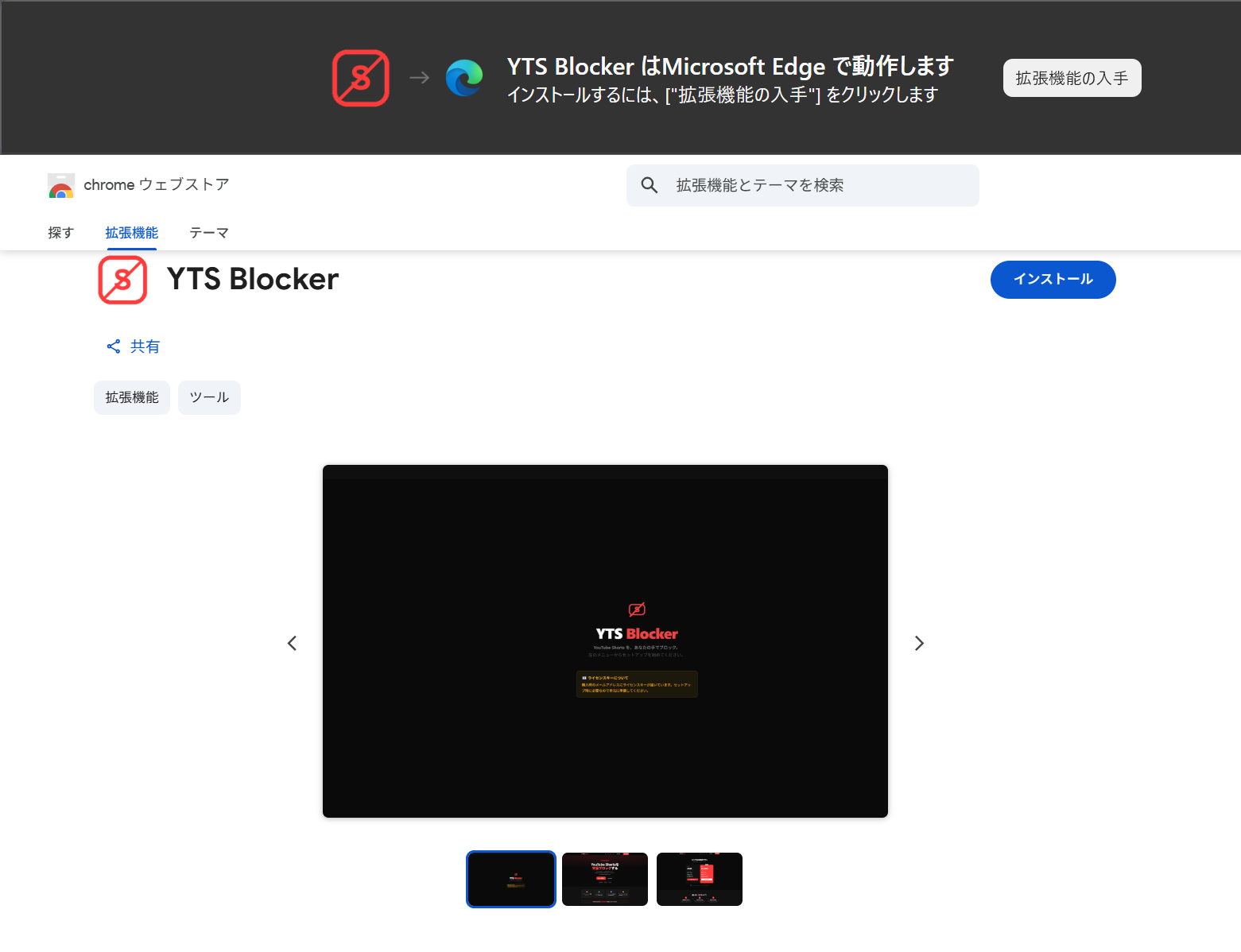
上のボタンをクリックすると、ブラウザの拡張機能ストアが開きます。
2
ページ内の Chromeに追加 または Edgeに追加 ボタンをクリックします。
3
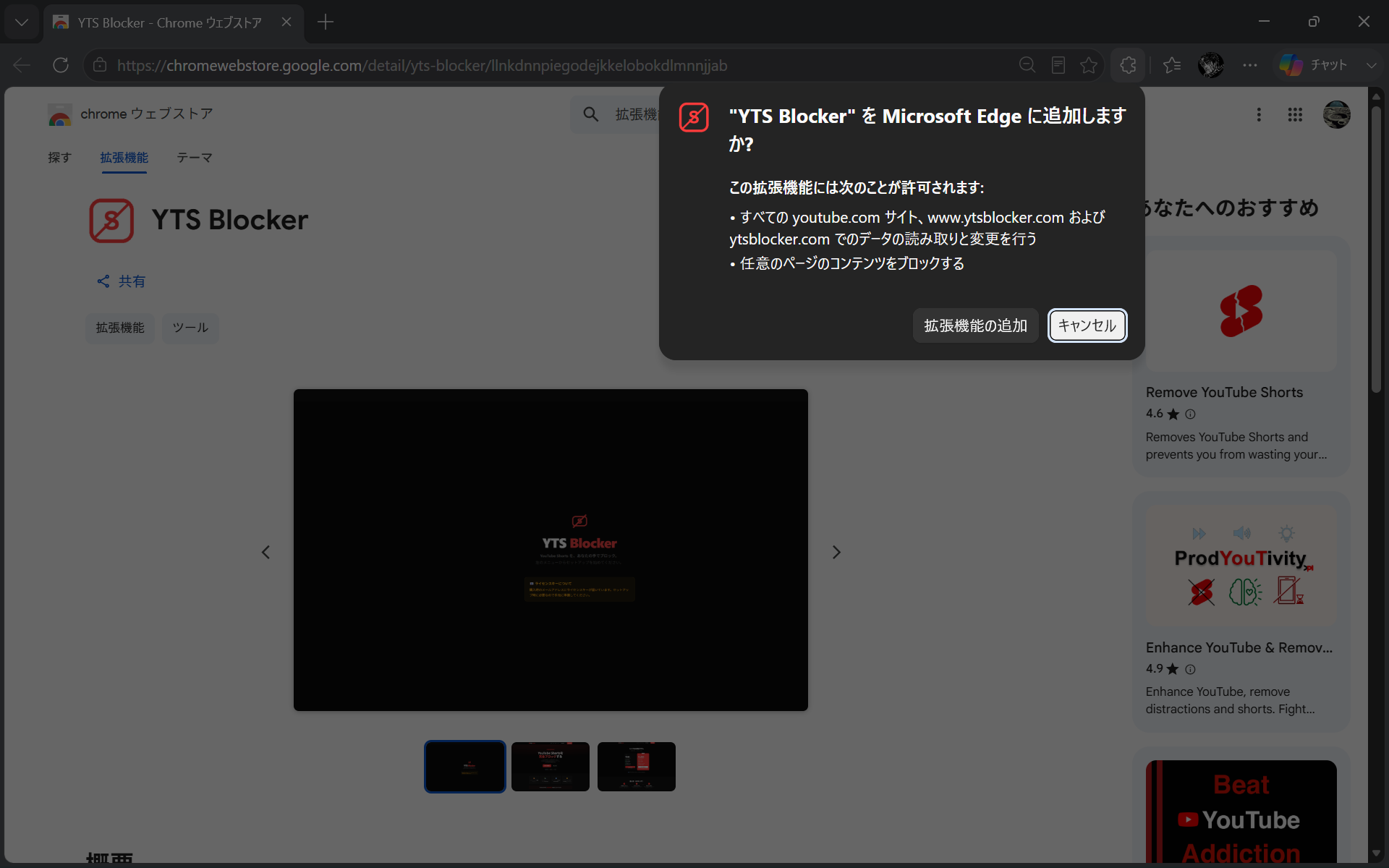
確認ダイアログが表示されたら 拡張機能を追加 をクリックします。
4
ブラウザの右上にYTSのアイコンが表示されたらインストール完了です。
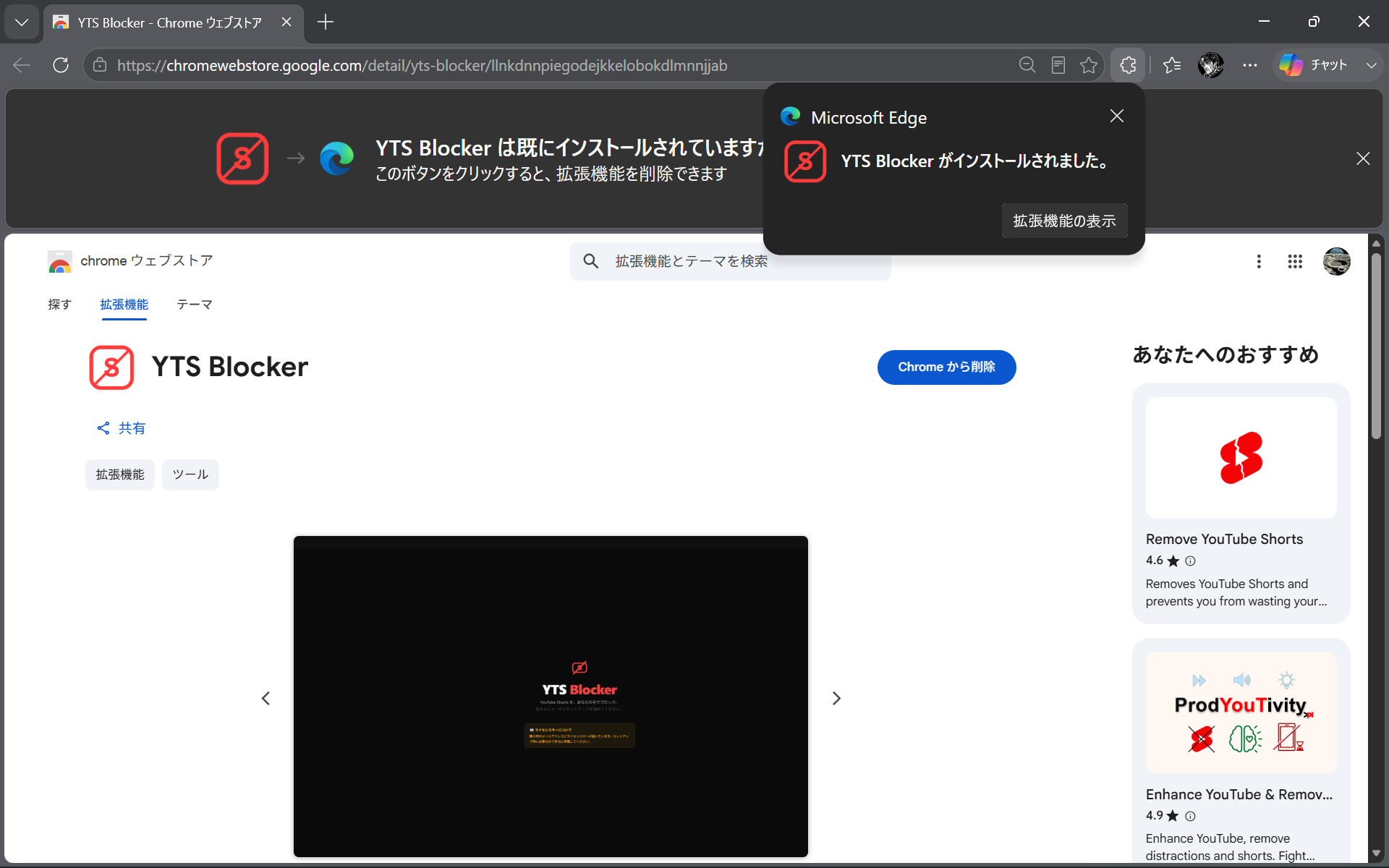
※ アイコンが見えない場合は次のSTEPを見てください。
STEP 2
アイコンをツールバーに固定する
アイコンが見当たらない場合の手順です。すでにアイコンが表示されている方はSTEP 3へ進んでください。
1
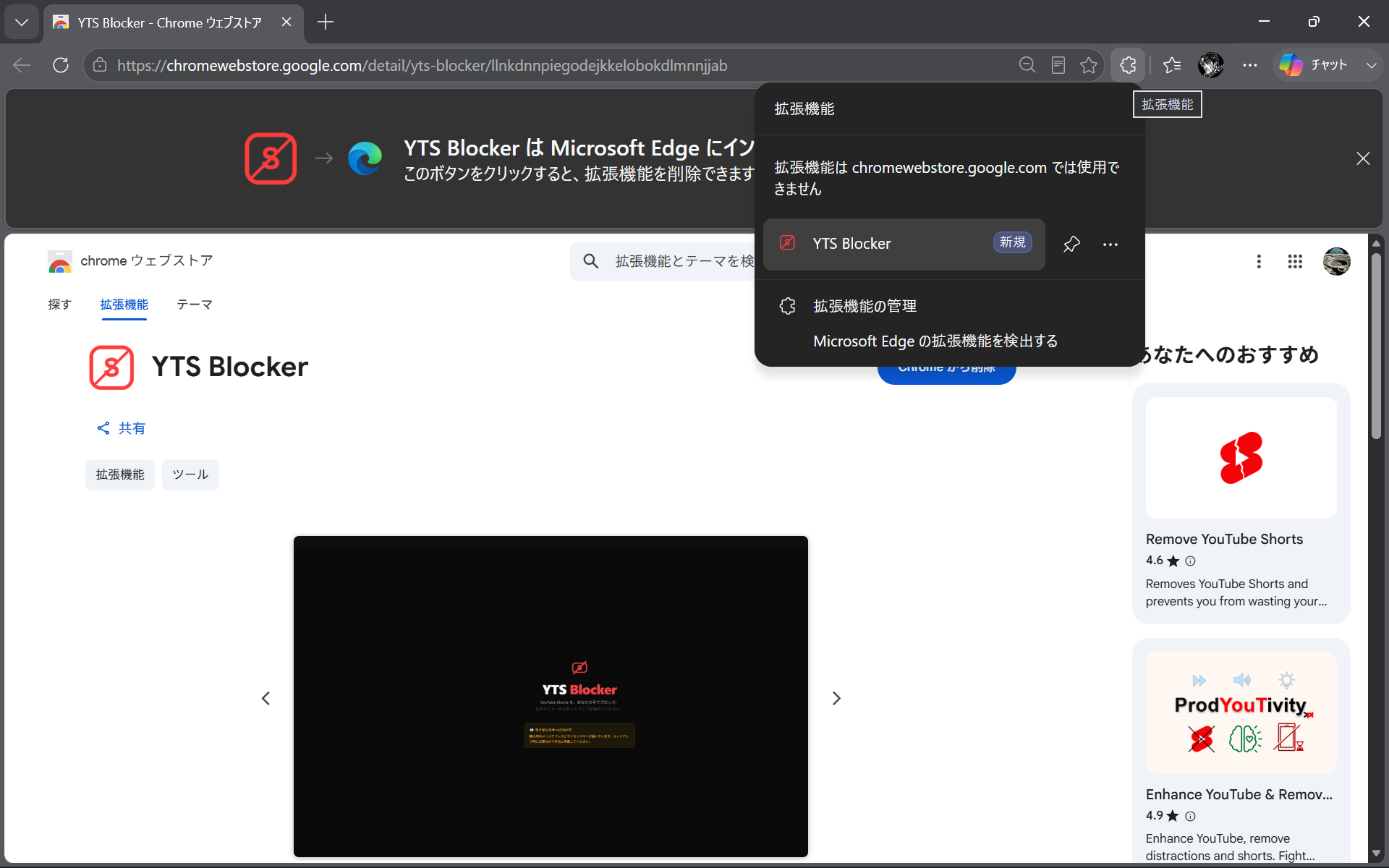
ブラウザ右上の 🧩 パズルのピースのアイコン をクリックします。
アドレスバーの右側にあります。見当たらない場合は、ブラウザ右上にあるこのマークから「拡張機能」を探してください。

Chrome 
Edge 
Brave
2
一覧に「YTS Blocker」が出てきます。右側にある 📌 ピンのアイコン をクリックします。
3
ブラウザ右上にYTSのアイコンが固定されました。
STEP 3
ライセンスキーを入力してアクティベートする
メールに届いたライセンスキーを拡張機能に入力して、ブロック機能を有効にします。
1
届いたメールを開いて、ライセンスキーをコピーしておきます。
コピーは Windows: Ctrl+C Mac: ⌘+C
2
ブラウザ右上の YTS Blocker のアイコン をクリックして、ポップアップを開きます。
3
ポップアップの中に ライセンスキーを入力 という欄があります。そこにコピーしたキーを貼り付けます。
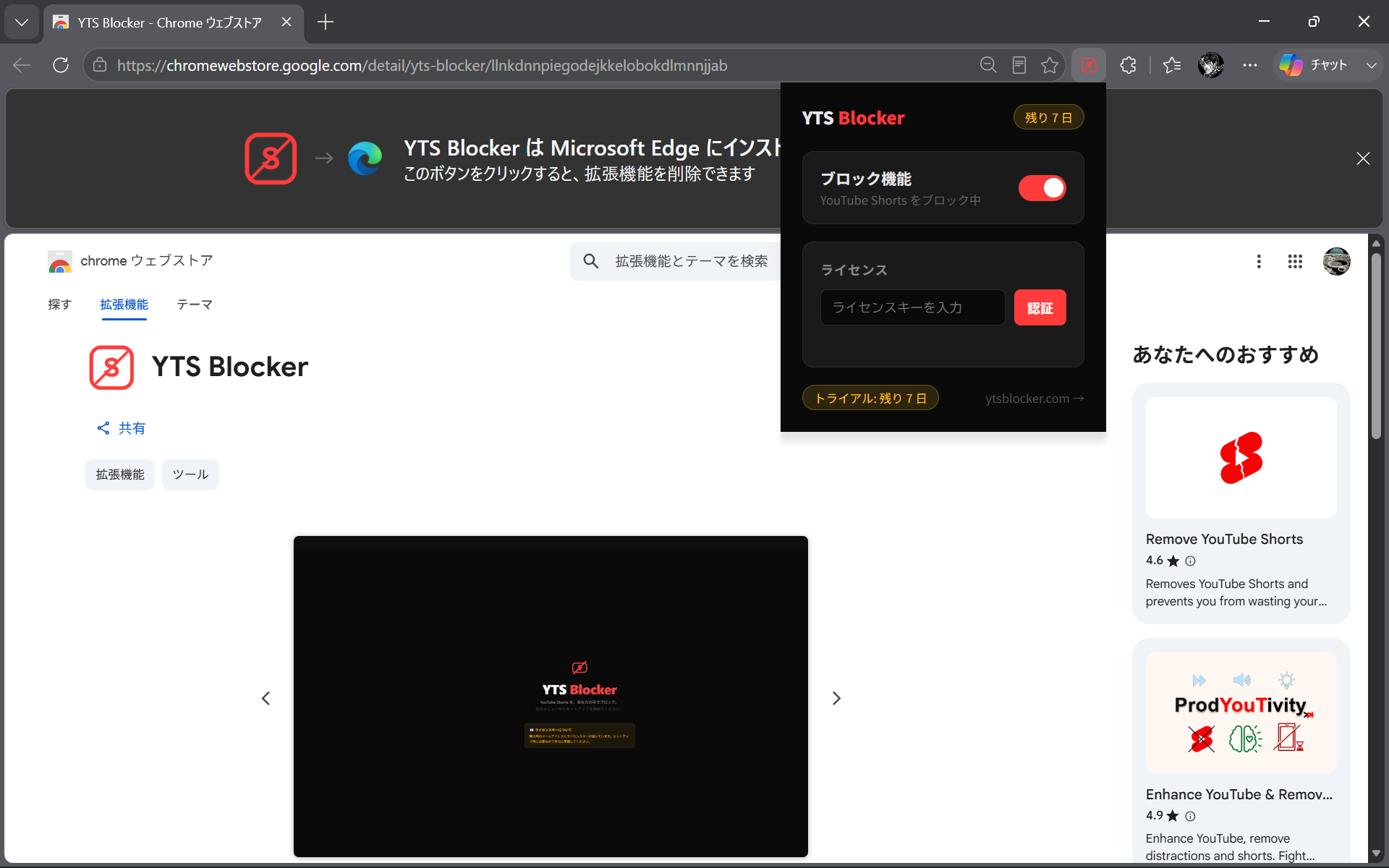
貼り付けは Windows: Ctrl+V Mac: ⌘+V
4
認証 ボタンをクリックします。
5
「アクティベーション成功!」と表示されたら完了です。
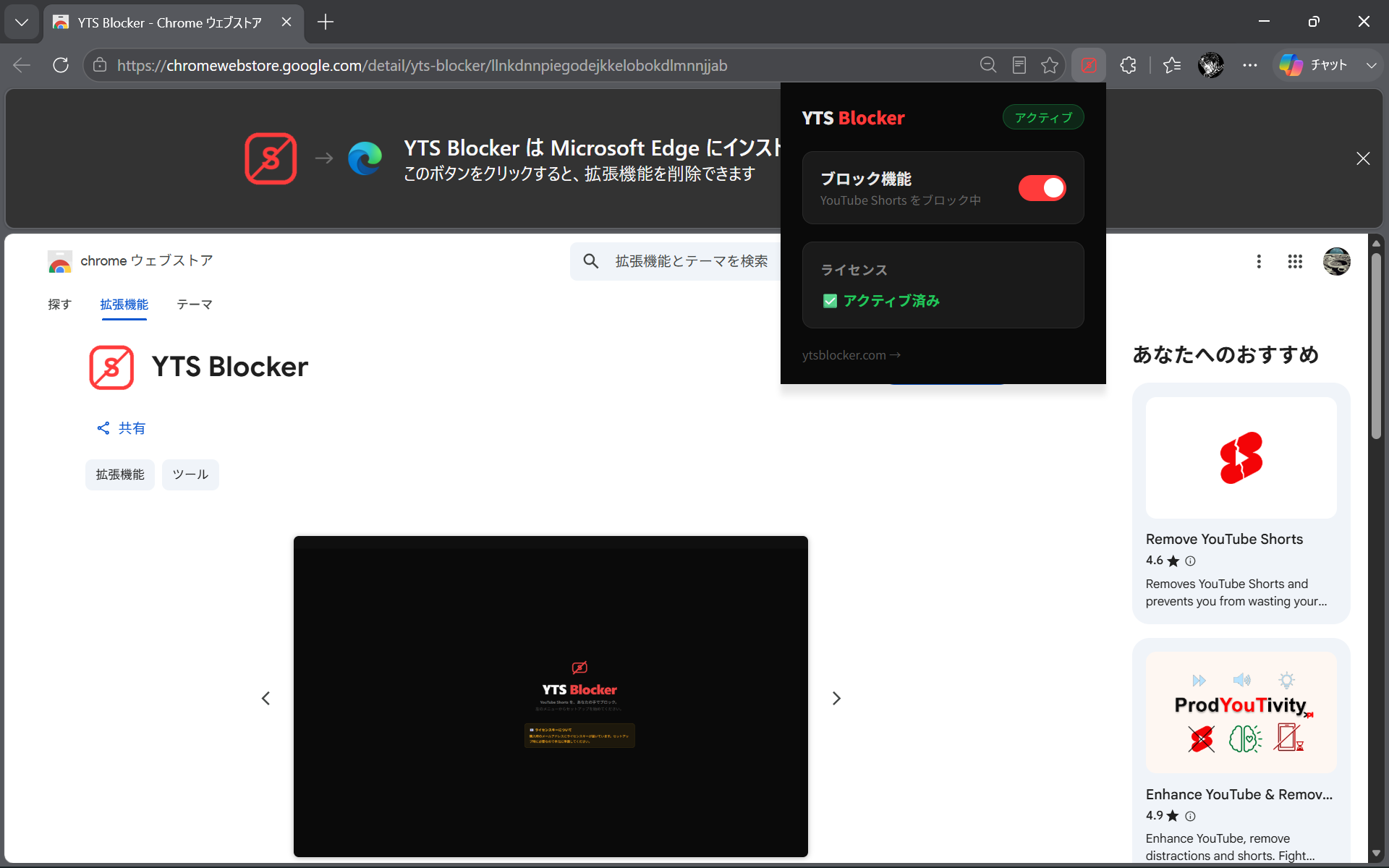
ポップアップのステータスが「アクティブ」に変わります。
STEP 4
ちゃんとブロックされるか確認する
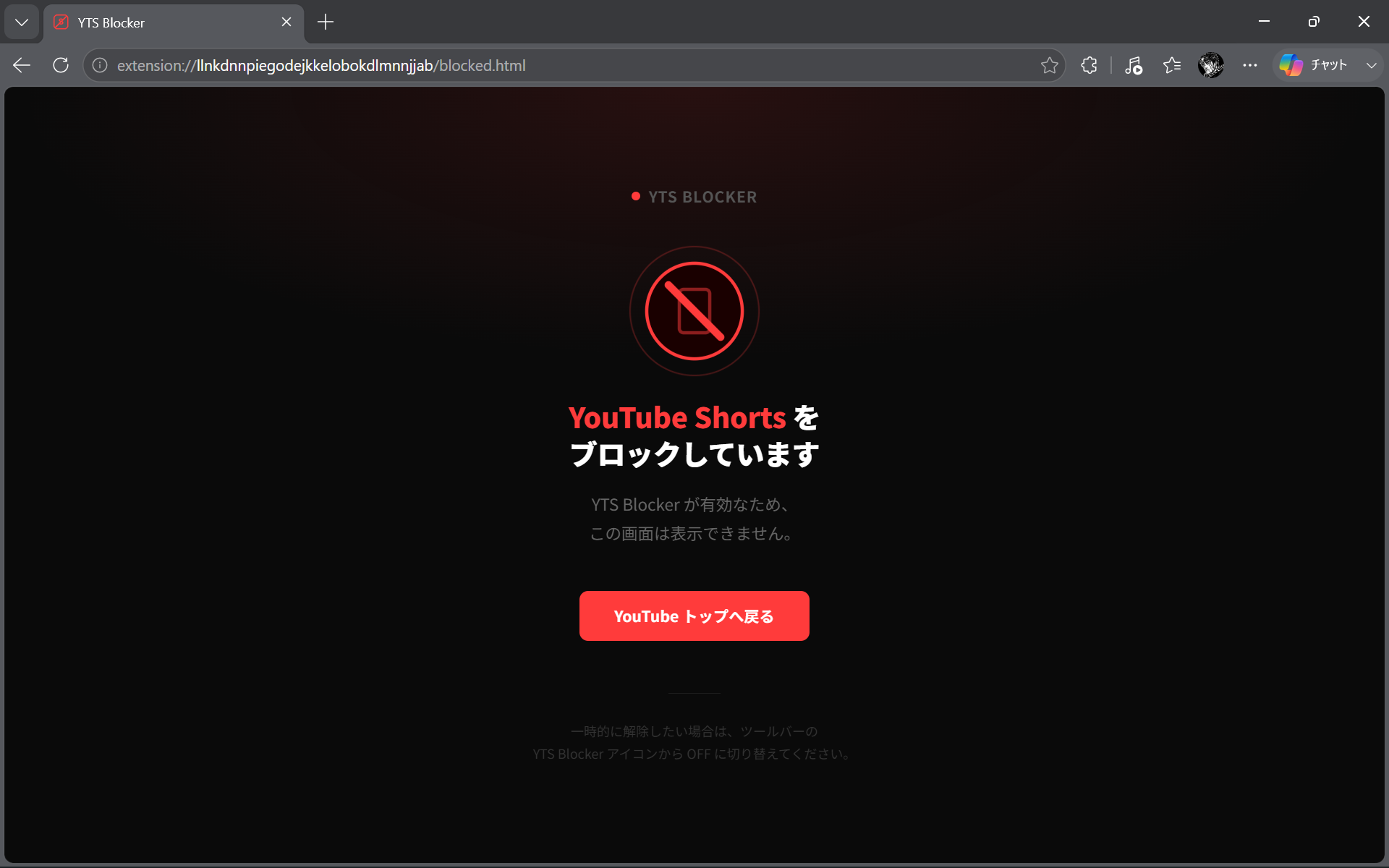
もし何らかの方法でShortsのURLに直接アクセスしても、以下のブロック画面が表示されます。
💡
一時的にブロックを止めたいとき
YTSアイコンをクリックしてポップアップを開き、トグルスイッチをOFFにしてください。
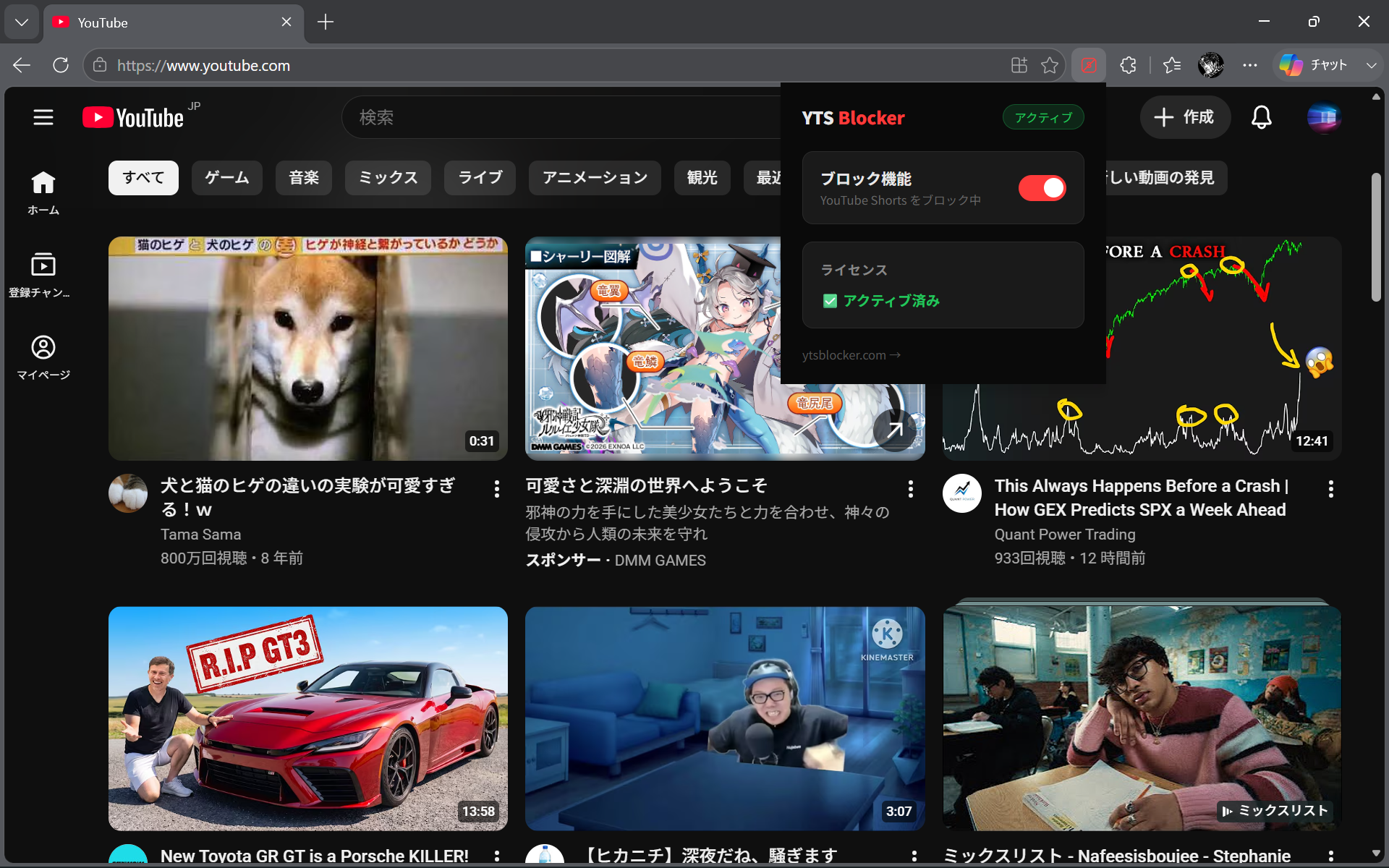
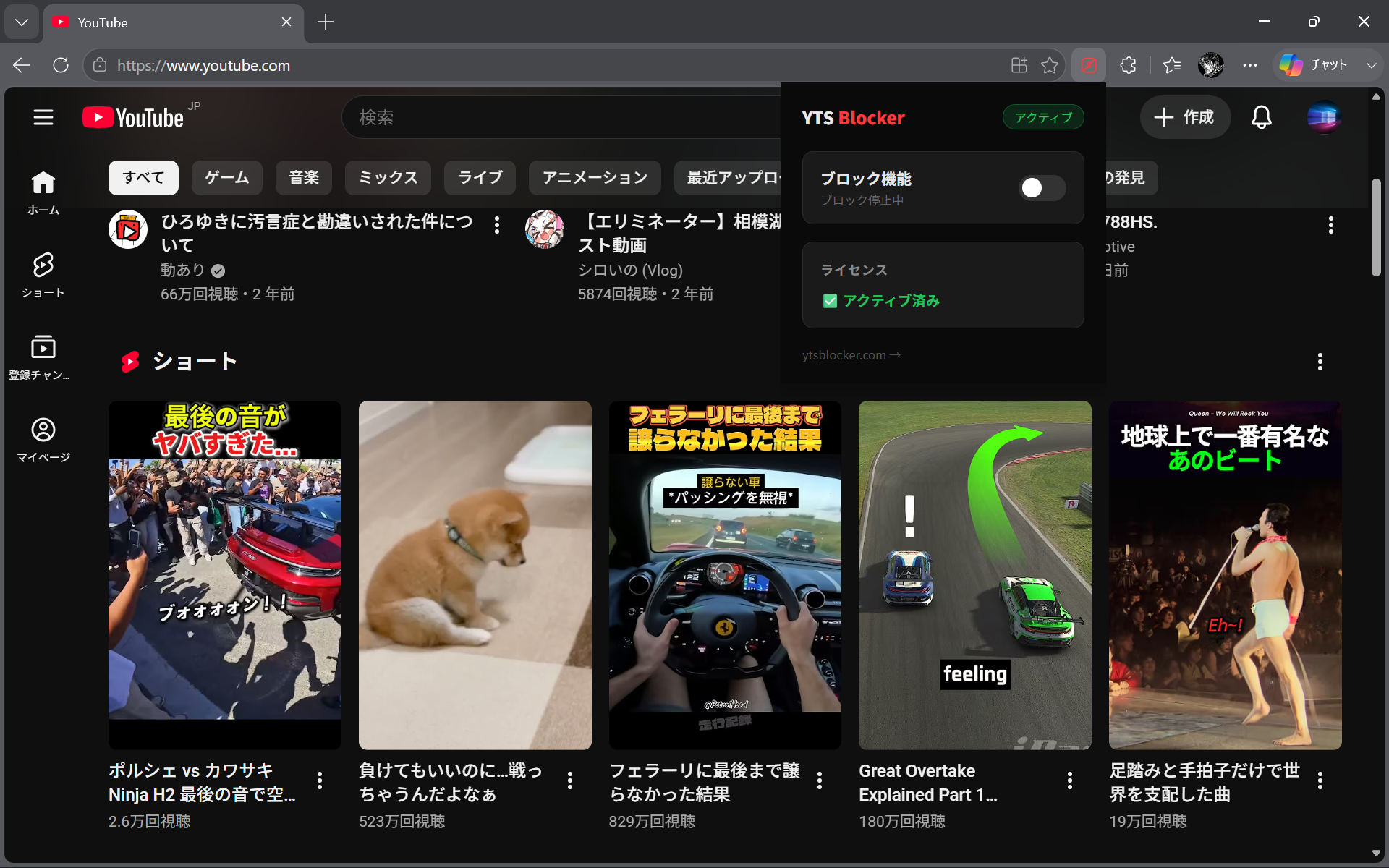
YTSアイコンをクリックしてポップアップを開き、トグルスイッチをOFFにしてください。
ON:ショートが表示されない
OFF:ショートが表示される
お困りのときは
うまくいかないことがあればお気軽にご連絡ください。
🛠 よくあるトラブル
インストールできない・キーが通らない・ブロックされないなどの場合は、まずブラウザを再起動してみてください。それでも解決しない場合はお問い合わせください。
📩 お問い合わせ
お問い合わせフォームはこちら
通常1〜2営業日以内にご返信します。
💰 返金について
動作不具合が確認された場合に限り、購入後7日以内であれば全額返金いたします。お問い合わせフォームよりご連絡ください。